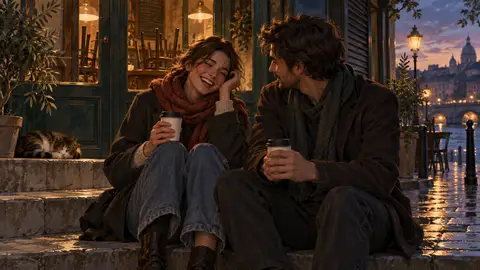

Stel je een gesprek voor dat eindigt voor een gesloten café. Jij en het personage hebben de hele avond ruzie gemaakt. Nu zitten jullie op de stoep met vreselijke koffie, en eindelijk begint het personage te lachen.
Je ziet het zo voor je: de rolluiken erachter, het papieren bekertje, de uitdrukking die je de hele avond nog niet hebt gezien. Daar zou je best een plaatje van willen hebben.
Met scènesnapshots genereer je direct in de chat een afbeelding uit het antwoord van een personage. De afbeelding blijft bij het bericht en wordt opgeslagen in je privégalerij. Van daaruit kun je hem voor jezelf houden, aanpassen of het moment delen.
De scène staat al in het gesprek
Zoek het antwoord dat je wilt vastleggen en kies Snapshot in de werkbalk van het bericht. Op desktop beweeg je de muis over het bericht om de knoppen te zien; op een telefoon tik je erop. De eerste keer word je gevraagd de kosten in credits te bevestigen.
Reverie gebruikt dat antwoord en het gesprek eromheen om de afbeelding op te bouwen. Je kunt gewoon bij het verhaal blijven terwijl de afbeelding wordt gegenereerd, zonder een aparte prompt te schrijven. Als de avatar van een personage beschikbaar is als referentie, helpt die om het uiterlijk herkenbaar te houden.
Het resultaat is een door AI gegenereerde interpretatie van de scène. Een detail kan anders uitpakken dan je je had voorgesteld. Heb je een bepaald shot in gedachten, dan geeft Aangepaste snapshot in het menu Meer van het bericht je opties voor kadrering, sfeer en interactie. Je kunt de camera bijvoorbeeld dichter bij een gezicht brengen, een shot vanuit het eigen perspectief kiezen of om een zachtere uitdrukking vragen.
Snapshots kosten credits, en de interface toont de geschatte kosten vóór het genereren. Mislukte generaties worden niet in rekening gebracht; een geslaagde afbeelding kost wel credits, ook als je besluit het nog eens te proberen.
Jij bepaalt hoeveel je deelt
Elke snapshot is in het begin privé. Hij wordt opgeslagen onder Mijn snapshots in de galerij van het personage, zodat je er later naar terug kunt.
Wil je hem naar een vriend sturen, dan kun je een scènekaart exporteren met de afbeelding en eventuele tekst die je zelf toevoegt. Een snapshot die je niet hebt gepubliceerd, blijft privé op Reverie als je hem exporteert. In dat geval verwijzen de link en de QR-code op de kaart naar de pagina van het personage, zodat de ontvanger het personage ook kan leren kennen. Bij een gepubliceerde snapshot opent die in plaats daarvan de openbare pagina van de scène.
Wil je de scène een eigen openbare pagina geven, kies dan Scène en tekst publiceren. Je kunt een titel en een kort fragment toevoegen, iets nieuws schrijven of de tekst leeg laten. Een zin uit het gesprek wordt alleen meegenomen als je ervoor kiest die toe te voegen. De rest van je chat blijft privé.
Je kunt de publicatie later intrekken. Dan verdwijnt de openbare snapshotpagina, terwijl de afbeelding in je galerij blijft.
Een personage door de ogen van anderen
Bij personages waarvoor Community-snapshots is ingeschakeld, verschijnen gepubliceerde scènes ook samen op de pagina van het personage. Daar zie je waar de gesprekken van andere spelers hen naartoe hebben gebracht.
Iemand anders ontmoet datzelfde personage misschien tijdens een chic diner, verdwaalt er samen mee op een bergpad of brengt een rustige middag door in de keuken van het personage. Een verzameling scènes kan mogelijkheden laten zien die je uit alleen een personagebeschrijving niet zou halen. Voor makers is het ook een kans om te zien hoe mensen zich de personages die zij hebben gemaakt voorstellen.
Maakt een gedeelde scène je nieuwsgierig, dan opent Begin je verhaal een nieuw gesprek met dat personage. Zo ontdek je zelf waar jouw eigen versie naartoe gaat.
Laat een antwoord je de volgende keer achter met een beeld in je hoofd, zoek dan de camera in de werkbalk van het bericht. Je kunt de scène bewaren en vanaf daar verder spelen.