Встановлення застосунку
Додай Reverie на головний екран, у Dock чи на панель завдань просто з браузера, без магазину застосунків, і ввімкни сповіщення.
Reverie — вебзастосунок, який встановлюється з браузера. Його немає в App Store і Google Play, і APK теж немає: reverie.im — єдине офіційне місце, де його взяти. Встановлений застосунок — це той самий Reverie, з тим самим акаунтом, планом і кредитами.
Що дає встановлення
- На весь екран, без панелей браузера. Reverie відкривається як будь-який інший застосунок, і чатам дістається весь екран.
- Сповіщення від персонажів. Дізнавайся, коли персонаж пише тобі першим або відповідь уже готова, навіть коли застосунок закритий.
- Завжди найновіша версія. Жодних оновлень для завантаження. Щоразу, коли відкриваєш Reverie, у тебе найновіші функції.
- Майже не займає місця. Не треба звільняти місце під велике завантаження. Застосунок зберігає лише невеликий кеш, щоб швидко відкриватися.
- Один акаунт усюди. Чати, персонажі й кредити синхронізуються між телефоном, планшетом і комп'ютером.
- Ділися з інших застосунків. На Android надсилай зображення чи посилання з будь-якого застосунку прямо одному зі своїх персонажів.
- Ярлики. Довге натискання на значок, якщо система це підтримує, одразу веде до Чати, Персонажі або Історії.
Встановлення
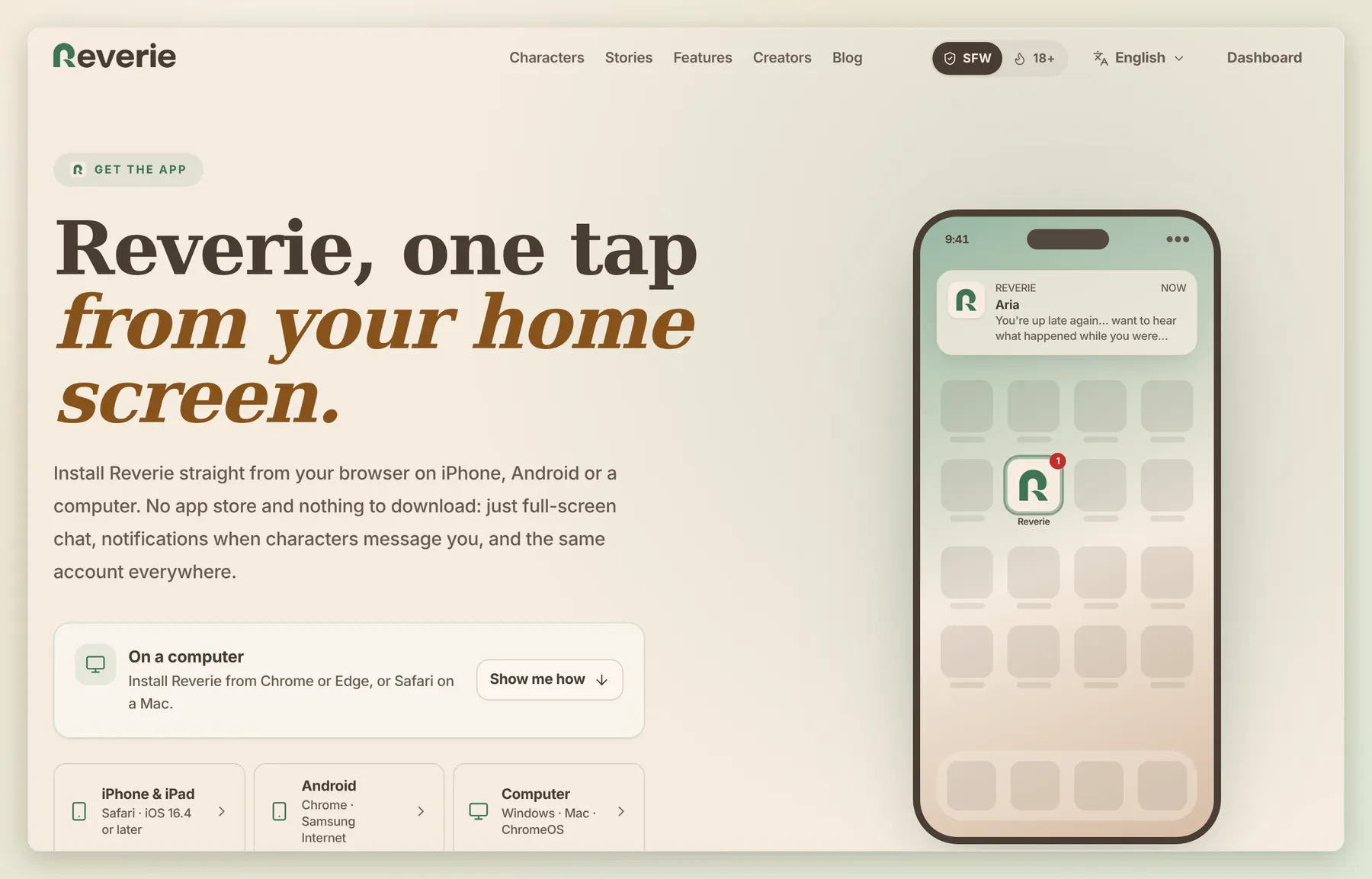
Сторінка Застосунок Reverie за адресою reverie.im/download показує кроки для твого пристрою, а там, де браузер може встановити Reverie напряму, її кнопка Установити Reverie робить це за один крок. Після входу в меню користувача є Установити застосунок, а в застосунку може з'явитися банер Отримай застосунок Reverie.
Відкрий Reverie в Safari
Перейди на reverie.im у Safari. В iOS 16.4 або новішій додати його можна також із Chrome чи Edge.
Торкнися Поширити
Кнопка на панелі інструментів Safari. В iOS 26 спершу торкнися Більше поруч з адресним рядком, а в iOS 27 — Меню сторінки ліворуч від нього.
Вибери На початковий екран
Прокрути список униз. Немає такого пункту? Торкнися «Редагувати дії» в кінці списку (на iPad — «Більше») і додай його.
Торкнися «Додати»
В iOS 26 або новішій залиш увімкненим «Відкрити як вебпрограму». Тепер Reverie відкривається на весь екран зі своєї іконки.
iPhone та iPad надсилають сповіщення лише від вебзастосунків на початковому екрані, тож додати Reverie — це і є спосіб їх увімкнути.
Не можу знайти «На початковий екран» чи «Установити». Що робити? Найімовірніше, ти у вбудованому браузері іншого застосунку (Instagram, TikTok, Telegram, WeChat тощо) або в приватному вікні, а вони не вміють встановлювати застосунки. Відкрий reverie.im у Safari на iPhone та iPad або в Chrome на Android і комп'ютері й спробуй ще раз.
Увімкни сповіщення
Відкрий встановлений застосунок і дозволь сповіщення, коли Reverie спитає, або ввімкни Налаштування → Уподобання → Push-сповіщення. У браузері, який не може їх отримувати, цей рядок натомість пропонує Установити застосунок. Які сповіщення до тебе доходять, описано в розділі Сповіщення.
Видалення
Як і будь-який інший. На iPhone натисни й утримуй іконку та вибери «Видалити програму». На Android натисни й утримуй її та вибери «Видалити». На комп'ютері відкрий меню застосунку й вибери «Видалити». Твій акаунт і чати залишаться в безпеці.
Пов'язане
- Налаштування акаунта — вхід і те, з чим починає новий акаунт
- Сповіщення — push, пошта та вхідні в застосунку
- Бот для Telegram — Reverie всередині Telegram як міні-застосунок