Instalar la app
Añade Reverie a tu pantalla de inicio, Dock o barra de tareas desde el navegador, sin tienda de apps, y activa las notificaciones.
Reverie es una app web que instalas desde el navegador. No está en la App Store ni en Google Play y no hay APK: reverie.im es el único sitio oficial para conseguirla. La app instalada es la misma Reverie, con la misma cuenta, plan y créditos.
Qué te da instalarla
- Pantalla completa, sin barras del navegador. Reverie se abre como cualquier otra app y tus chats ocupan toda la pantalla.
- Notificaciones de tus personajes. Recibe un aviso cuando un personaje te escriba primero o una respuesta esté lista, incluso con la app cerrada.
- Siempre la última versión. No hay actualizaciones que descargar. Cada vez que abres Reverie, tienes las funciones más nuevas.
- Ocupa muy poco. Sin grandes descargas para las que hacer hueco. La app solo guarda una pequeña caché para abrirse rápido.
- Una cuenta en todas partes. Chats, personajes y créditos se sincronizan entre tu móvil, tu tablet y tu ordenador.
- Comparte desde otras apps. En Android, envía una imagen o un enlace desde cualquier app directamente a uno de tus personajes.
- Accesos directos. Si mantienes pulsado el icono, donde tu sistema lo permita, saltas a Chats, Personajes o Historias.
Instálala
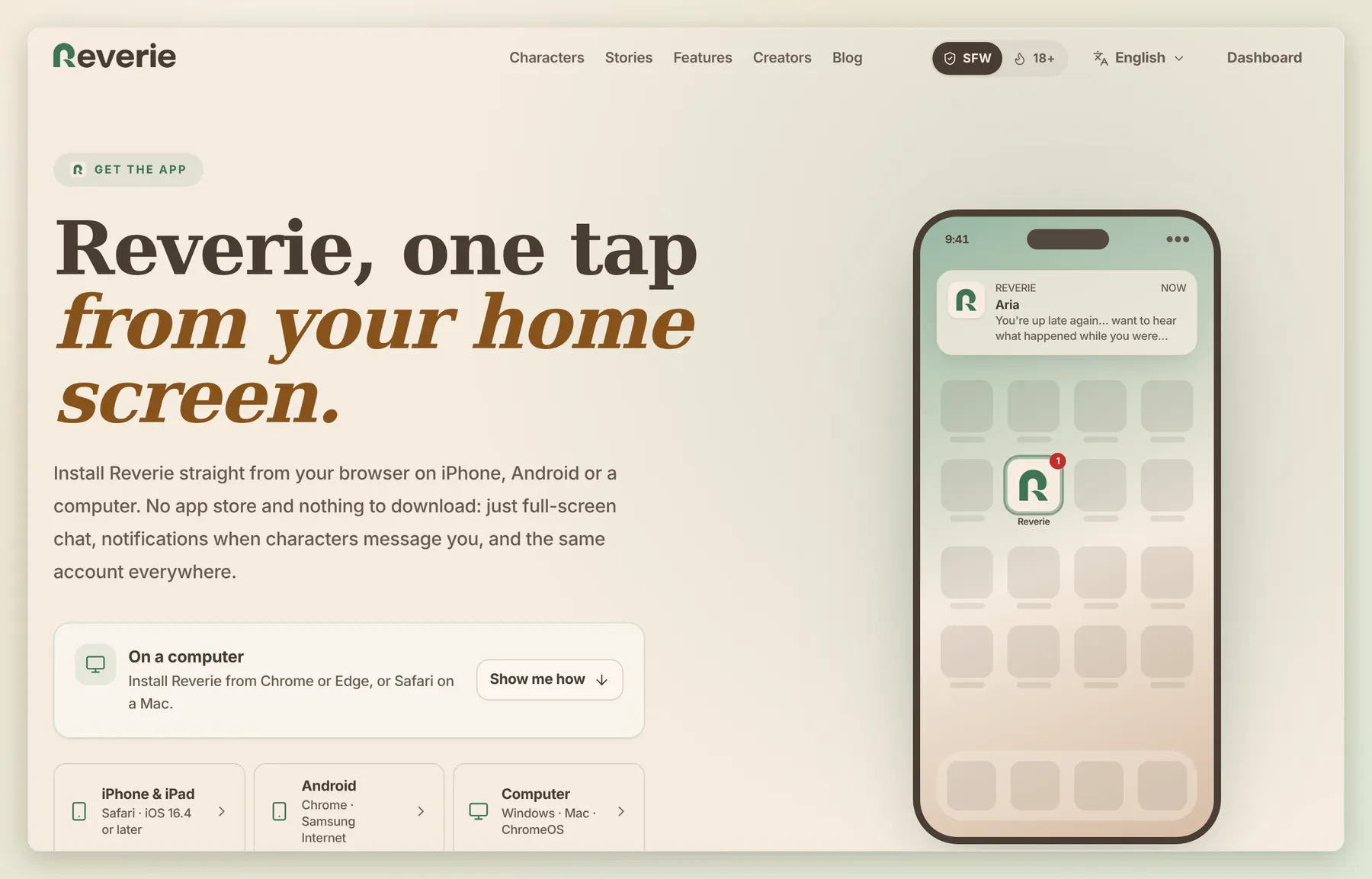
La página Consigue la app en reverie.im/download muestra los pasos para el dispositivo que estás usando y, donde el navegador puede instalar Reverie directamente, su botón Instalar Reverie lo hace en un solo paso. Con la sesión iniciada, el menú de usuario tiene Instalar app, y en la app puede aparecer un aviso Consigue la app de Reverie.
Abre Reverie en Safari
Ve a reverie.im en Safari. Desde iOS 16.4, Chrome y Edge también pueden añadirla.
Toca Compartir
Está en la barra de herramientas de Safari. En iOS 26, toca primero Más junto a la barra de direcciones; en iOS 27, toca Menú de la página a su izquierda.
Elige Añadir a pantalla de inicio
Desplázate hacia abajo en la lista. ¿No aparece? Toca «Editar acciones» al final (o «Más» en el iPad) y añade la opción.
Toca «Añadir»
En iOS 26 y posteriores, deja activado «Abrir como app web». Reverie se abrirá a pantalla completa desde su propio icono.
El iPhone y el iPad solo envían notificaciones a las apps web de la pantalla de inicio, así que añadir Reverie también es la forma de activarlas.
No encuentro «Añadir a pantalla de inicio» ni «Instalar». ¿Qué hago? Seguramente estás en el navegador integrado de otra app (Instagram, TikTok, Telegram, WeChat, etc.) o en una ventana privada, y ahí no se pueden instalar apps. Abre reverie.im en Safari en iPhone y iPad, o en Chrome en Android y ordenadores, y vuelve a intentarlo.
Activa las notificaciones
Abre la app instalada y permite las notificaciones cuando Reverie lo pida, o activa Ajustes → Preferencias → Notificaciones push. En un navegador que no puede recibirlas, esa fila ofrece Instalar app en su lugar. Qué avisos te llegan se explica en Notificaciones.
Desinstalar
Como cualquier otra app. En iPhone, mantén pulsado el icono y elige «Eliminar app». En Android, mantenlo pulsado y elige «Desinstalar». En el ordenador, abre el menú de la app y elige «Desinstalar». Tu cuenta y tus chats siguen a salvo.
Relacionado
- Configurar la cuenta — cómo iniciar sesión y con qué empieza una cuenta nueva
- Notificaciones — push, correo y la bandeja de la app
- Bot de Telegram — Reverie dentro de Telegram como Mini App