Instalar o app
Adicione a Reverie à tela inicial, ao Dock ou à barra de tarefas pelo navegador, sem loja de apps, e ative as notificações.
A Reverie é um app web que você instala pelo navegador. Não há página na App Store nem no Google Play, e não existe APK — reverie.im é o único lugar oficial para obtê-lo. O app instalado é a mesma Reverie, com a mesma conta, plano e créditos.
O que você ganha instalando
- Tela cheia, sem barras do navegador. O Reverie abre como qualquer outro app, e seus chats ganham a tela inteira.
- Notificações dos seus personagens. Receba um aviso quando um personagem puxar conversa ou uma resposta ficar pronta, mesmo com o app fechado.
- Sempre na versão mais recente. Não há atualizações para baixar. Toda vez que você abre o Reverie, já está com os recursos mais novos.
- Ocupa pouco espaço. Nada de download pesado. O app guarda só um cache pequeno para abrir rápido.
- Uma conta em todo lugar. Chats, personagens e créditos sincronizam entre celular, tablet e computador.
- Compartilhe de outros apps. No Android, envie uma imagem ou um link de qualquer app direto para um dos seus personagens.
- Atalhos. Tocar e segurar o ícone, onde o sistema oferece isso, leva direto a Conversas, Personagens ou Histórias.
Instale
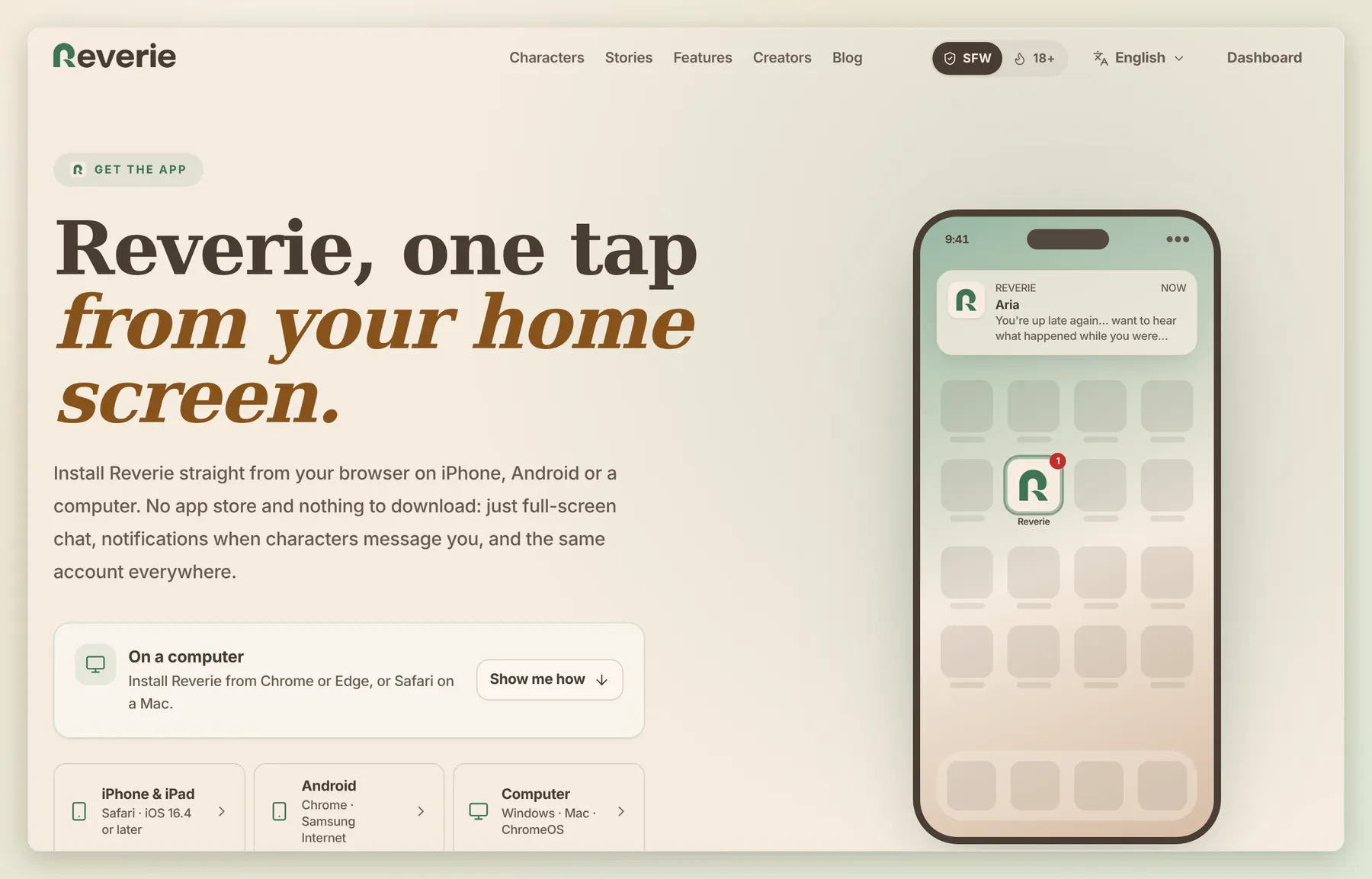
A página Instale o app em reverie.im/download mostra os passos para o aparelho que você está usando e, onde o navegador consegue instalar a Reverie diretamente, o botão Instalar o Reverie faz isso em um passo. Com a sessão iniciada, o menu do usuário tem Instalar app, e um aviso Tenha o app Reverie pode aparecer no app.
Abra o Reverie no Safari
Acesse reverie.im no Safari. No iOS 16.4 ou posterior, o Chrome e o Edge também conseguem adicionar.
Toque em Compartilhar
Fica na barra de ferramentas do Safari. No iOS 26, toque antes em Mais ao lado da barra de endereço; no iOS 27, toque em Menu da Página à esquerda dela.
Escolha Adicionar à Tela de Início
Role a lista para baixo. Não aparece? Toque em Editar Ações no fim da lista, ou em Mais no iPad, e adicione a opção.
Toque em Adicionar
No iOS 26 ou posterior, deixe Abrir como App Web ativado. Agora o Reverie abre em tela cheia pelo próprio ícone.
No iPhone e no iPad, só os apps web na Tela de Início recebem notificações, então adicionar o Reverie também é o jeito de ativá-las.
Não encontro Adicionar à Tela de Início nem Instalar. E agora? Provavelmente você está no navegador interno de outro app (Instagram, TikTok, Telegram, WeChat etc.) ou em uma janela anônima, e eles não instalam apps. Abra reverie.im no Safari no iPhone e no iPad, ou no Chrome no Android e no computador, e tente de novo.
Ative as notificações
Abra o app instalado e permita as notificações quando a Reverie pedir, ou ative Configurações → Preferências → Notificações Push. Num navegador que não consegue recebê-las, essa linha oferece Instalar app no lugar. Quais avisos chegam até você está em Notificações.
Desinstalar
Como qualquer outro app. No iPhone, mantenha o ícone pressionado e escolha Remover App. No Android, mantenha pressionado e escolha Desinstalar. No computador, abra o menu do app e escolha Desinstalar. Sua conta e seus chats continuam seguros.
Relacionados
- Configurar a conta — como entrar e com o que uma conta nova começa
- Notificações — push, e-mail e a caixa de entrada do app
- Bot do Telegram — a Reverie dentro do Telegram como Mini App