Instalowanie aplikacji
Dodaj Reverie do ekranu głównego, Docka lub paska zadań prosto z przeglądarki, bez sklepu z aplikacjami, i włącz powiadomienia.
Reverie to aplikacja webowa, którą instalujesz z przeglądarki. Nie ma jej w App Store ani w Google Play i nie ma pliku APK — reverie.im to jedyne oficjalne źródło. Zainstalowana aplikacja to to samo Reverie, z tym samym kontem, planem i kredytami.
Co daje instalacja
- Pełny ekran, bez pasków przeglądarki. Reverie otwiera się jak każda inna aplikacja, a Twoje czaty dostają cały ekran.
- Powiadomienia od postaci. Dostań powiadomienie, gdy postać napisze do Ciebie pierwsza albo odpowiedź będzie gotowa, nawet przy zamkniętej aplikacji.
- Zawsze najnowsza wersja. Żadnych aktualizacji do pobierania. Za każdym razem, gdy otwierasz Reverie, masz najnowsze funkcje.
- Prawie nie zajmuje miejsca. Nie musisz robić miejsca na duży plik. Aplikacja trzyma tylko niewielką pamięć podręczną, żeby szybko się otwierać.
- Jedno konto wszędzie. Czaty, postacie i kredyty synchronizują się między telefonem, tabletem i komputerem.
- Udostępniaj z innych aplikacji. Na Androidzie wysyłaj obraz lub link z dowolnej aplikacji prosto do jednej ze swoich postaci.
- Skróty. Przytrzymanie ikony, jeśli system to obsługuje, przenosi prosto do Czaty, Postacie lub Historie.
Zainstaluj
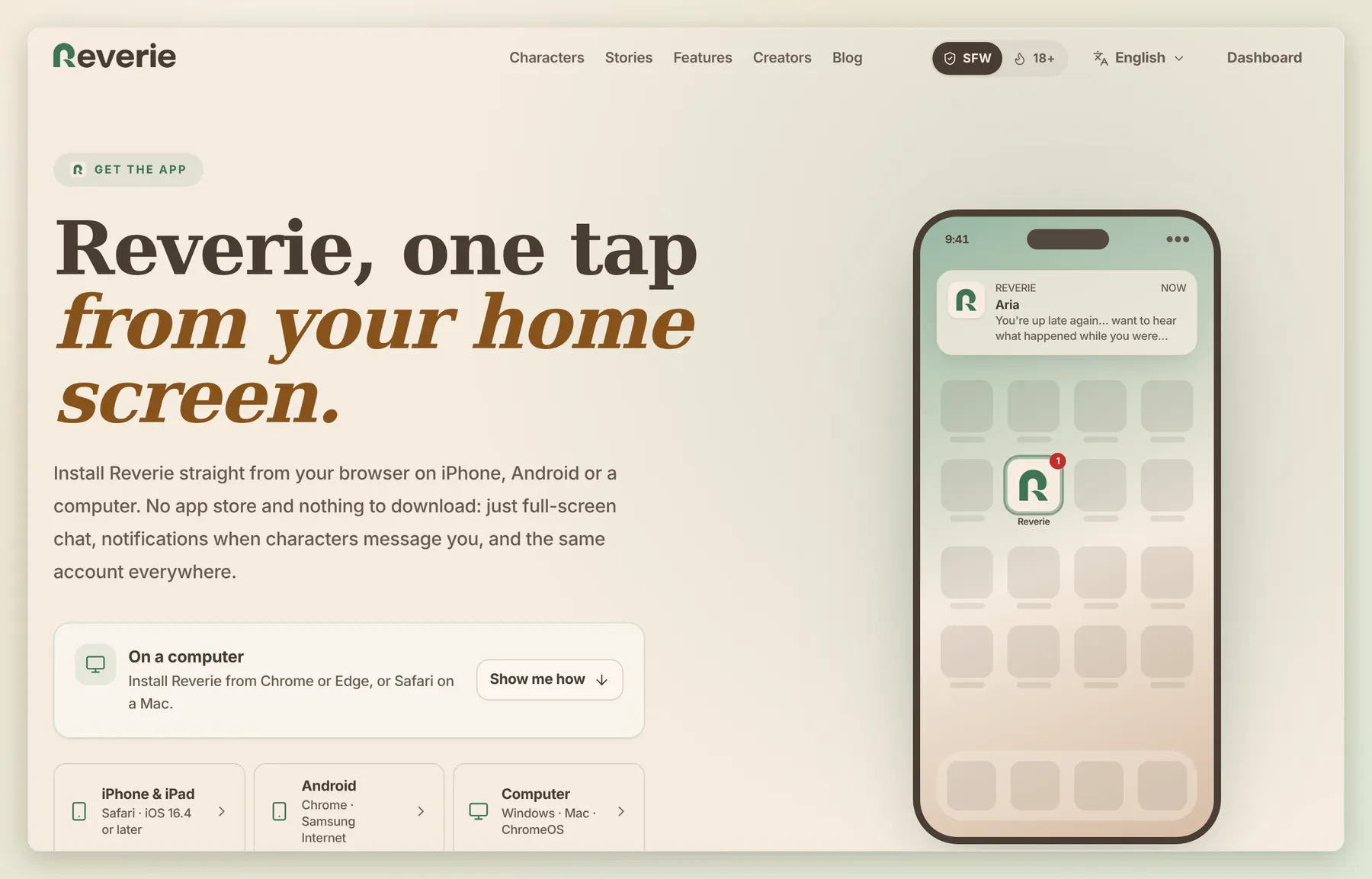
Strona Pobierz aplikację pod adresem reverie.im/download pokazuje kroki dla urządzenia, z którego korzystasz, a gdy przeglądarka może zainstalować Reverie bezpośrednio, jej przycisk Zainstaluj Reverie robi to w jednym kroku. Po zalogowaniu menu użytkownika ma Zainstaluj aplikację, a w aplikacji może pojawić się baner Pobierz aplikację Reverie.
Otwórz Reverie w Safari
Wejdź na reverie.im w Safari. W iOS 16.4 lub nowszym możesz je dodać także z Chrome lub Edge.
Stuknij Udostępnij
Znajdziesz to na pasku narzędzi Safari. W iOS 26 najpierw stuknij Więcej obok paska adresu, a w iOS 27 Menu strony po jego lewej stronie.
Wybierz Do ekranu początkowego
Przewiń listę w dół. Nie ma tej opcji? Stuknij „Edytuj czynności” na samym dole (na iPadzie „Więcej”) i ją dodaj.
Stuknij „Dodaj”
W iOS 26 i nowszych zostaw włączone „Otwórz jako aplikację internetową”. Teraz Reverie otwiera się na pełnym ekranie z własnej ikony.
Na iPhonie i iPadzie powiadomienia trafiają tylko do aplikacji internetowych na ekranie początkowym, więc dodanie Reverie to też sposób na ich włączenie.
Nie widzę „Do ekranu początkowego” ani „Zainstaluj”. Co teraz? Prawdopodobnie jesteś we wbudowanej przeglądarce innej aplikacji (Instagram, TikTok, Telegram, WeChat itp.) lub w oknie prywatnym, a one nie mogą instalować aplikacji. Otwórz reverie.im w Safari na iPhonie i iPadzie albo w Chrome na Androidzie i komputerze, a potem spróbuj ponownie.
Włącz powiadomienia
Otwórz zainstalowaną aplikację i zezwól na powiadomienia, gdy Reverie o to poprosi, albo włącz Ustawienia → Preferencje → Powiadomienia push. W przeglądarce, która nie może ich odbierać, ten wiersz proponuje zamiast tego Zainstaluj aplikację. Jakie powiadomienia do ciebie docierają, opisuje strona Powiadomienia.
Odinstalowanie
Jak każdą inną aplikację. Na iPhonie przytrzymaj ikonę i wybierz „Usuń aplikację”. Na Androidzie przytrzymaj ją i wybierz „Odinstaluj”. Na komputerze otwórz menu aplikacji i wybierz „Odinstaluj”. Twoje konto i czaty pozostaną bezpieczne.
Powiązane
- Konfiguracja konta — logowanie i to, z czym startuje nowe konto
- Powiadomienia — push, e-mail i skrzynka w aplikacji
- Bot Telegram — Reverie w Telegramie jako Mini App