App installieren
Reverie aus dem Browser auf Startbildschirm, Dock oder Taskleiste holen, ganz ohne App Store, und Benachrichtigungen einschalten.
Reverie ist eine Web-App, die du aus deinem Browser installierst. Es gibt keinen Eintrag im App Store oder bei Google Play und keine APK — reverie.im ist die einzige offizielle Quelle. Die installierte App ist dasselbe Reverie, mit demselben Konto, Abo und denselben Credits.
Was die Installation bringt
- Vollbild, ohne Browserleisten. Reverie öffnet sich wie jede andere App, und deine Chats bekommen den ganzen Bildschirm.
- Benachrichtigungen von deinen Charakteren. Erfahre sofort, wenn dir ein Charakter von sich aus schreibt oder eine Antwort bereit ist, auch bei geschlossener App.
- Immer die neueste Version. Keine Updates zum Herunterladen. Bei jedem Öffnen hast du die neuesten Funktionen.
- Spart Speicherplatz. Kein großer Download, für den du Platz schaffen musst. Die App speichert nur einen kleinen Cache, damit sie schnell startet.
- Ein Konto überall. Chats, Charaktere und Credits synchronisieren sich zwischen Handy, Tablet und Computer.
- Aus anderen Apps teilen. Schick auf Android ein Bild oder einen Link aus jeder App direkt an einen deiner Charaktere.
- Verknüpfungen. Wenn du das Symbol gedrückt hältst, springst du – wo dein System das anbietet – direkt zu Chats, Charaktere oder Geschichten.
Installieren
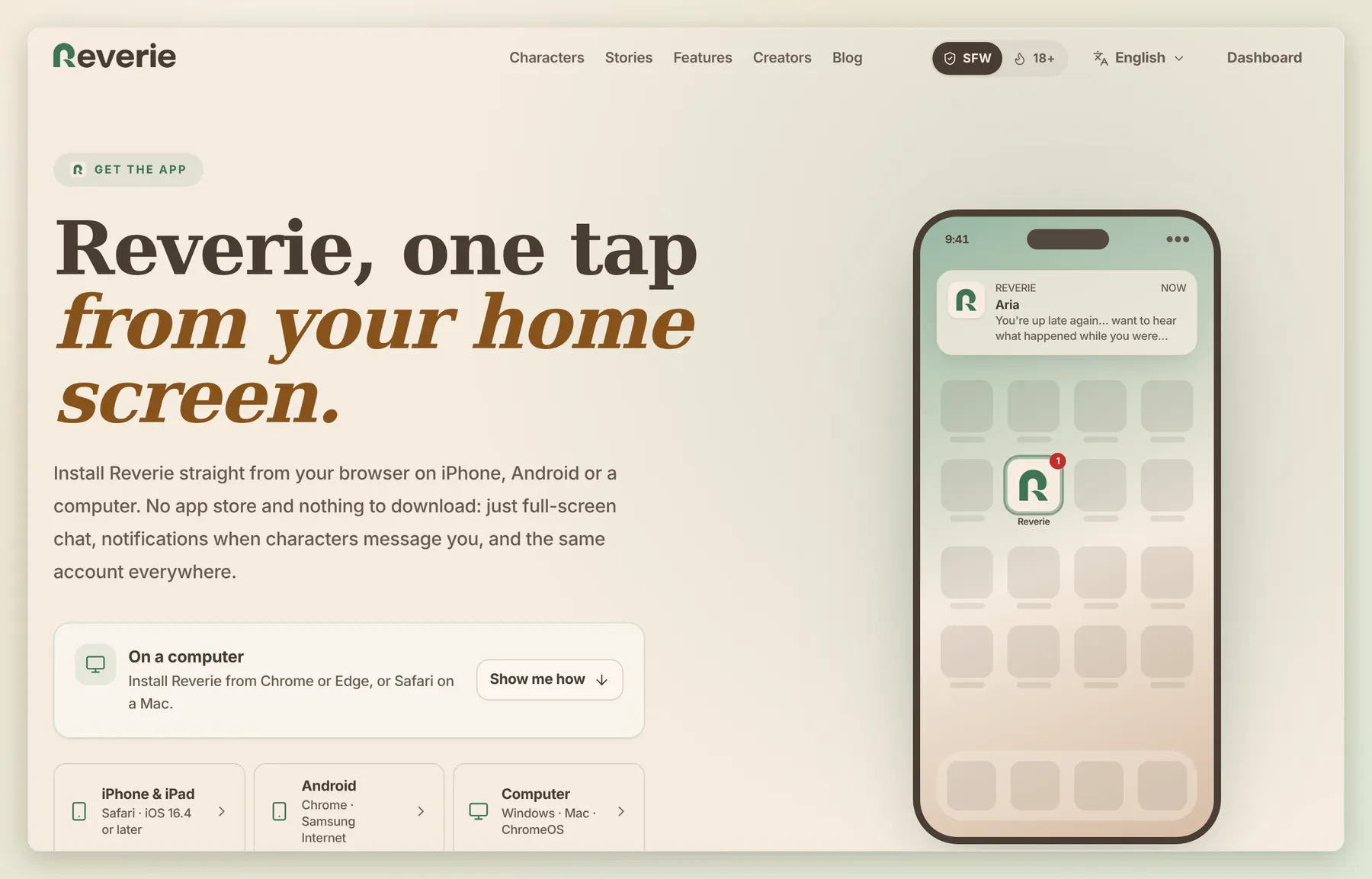
Die Seite App holen unter reverie.im/download zeigt die Schritte für das Gerät, auf dem du gerade bist, und wo der Browser Reverie direkt installieren kann, erledigt ihr Knopf Reverie installieren das in einem Schritt. Angemeldet findest du im Benutzermenü App installieren, und in der App kann ein Banner Hol dir die Reverie-App erscheinen.
Öffne Reverie in Safari
Ruf reverie.im in Safari auf. Ab iOS 16.4 klappt das Hinzufügen auch mit Chrome und Edge.
Tippe auf Teilen
Du findest es in der Safari-Symbolleiste. Unter iOS 26 tippst du zuerst neben der Adressleiste auf Mehr, unter iOS 27 links davon auf Seitenmenü.
Wähle Zum Home-Bildschirm
Scrolle in der Liste nach unten. Nicht dabei? Tippe ganz unten auf „Aktionen bearbeiten“ (auf dem iPad auf „Mehr“) und füge die Aktion hinzu.
Tippe auf „Hinzufügen“
Ab iOS 26 lässt du „Als Web-App öffnen“ eingeschaltet. Reverie startet jetzt im Vollbild über sein eigenes Symbol.
iPhone und iPad stellen Benachrichtigungen nur Web-Apps auf dem Home-Bildschirm zu. Wenn du Reverie hinzufügst, schaltest du sie also gleich mit frei.
Ich finde „Zum Home-Bildschirm“ oder „Installieren“ nicht. Was nun? Wahrscheinlich bist du im integrierten Browser einer anderen App (Instagram, TikTok, Telegram, WeChat usw.) oder in einem privaten Fenster, und dort lassen sich keine Apps installieren. Öffne reverie.im auf iPhone und iPad in Safari oder auf Android und Computern in Chrome und versuche es erneut.
Benachrichtigungen einschalten
Öffne die installierte App und erlaube Benachrichtigungen, wenn Reverie fragt, oder schalte Einstellungen → Einstellungen → Push-Benachrichtigungen ein. In einem Browser, der sie nicht empfangen kann, bietet diese Zeile stattdessen App installieren an. Welche Hinweise dich erreichen, steht unter Benachrichtigungen.
Deinstallieren
Wie jede andere App. Auf dem iPhone hältst du das Symbol gedrückt und wählst „App entfernen“. Auf Android hältst du es gedrückt und wählst „Deinstallieren“. Am Computer öffnest du das Menü der App und wählst „Deinstallieren“. Dein Konto und deine Chats bleiben erhalten.
Verwandt
- Konto einrichten — Anmeldung und womit ein neues Konto startet
- Benachrichtigungen — Push, E-Mail und der Posteingang in der App
- Telegram-Bot — Reverie in Telegram als Mini App