Установка приложения
Добавьте Reverie на главный экран, в Dock или на панель задач прямо из браузера, без магазина приложений, и включите уведомления.
Reverie — веб-приложение, которое устанавливается из браузера. Его нет в App Store и Google Play, и APK тоже нет: reverie.im — единственное официальное место, где его взять. Установленное приложение — это тот же Reverie, с тем же аккаунтом, тарифом и кредитами.
Что даёт установка
- Во весь экран, без панелей браузера. Reverie открывается как любое другое приложение, и чатам достается весь экран.
- Уведомления от персонажей. Узнавайте, когда персонаж пишет вам первым или ответ уже готов, даже если приложение закрыто.
- Всегда последняя версия. Никаких обновлений для загрузки. Каждый раз, открывая Reverie, вы получаете самые новые функции.
- Почти не занимает места. Не нужно освобождать место под большую загрузку. Приложение хранит лишь небольшой кэш, чтобы быстро открываться.
- Один аккаунт везде. Чаты, персонажи и кредиты синхронизируются между телефоном, планшетом и компьютером.
- Делитесь из других приложений. На Android отправляйте картинку или ссылку из любого приложения прямо одному из своих персонажей.
- Ярлыки. Долгое нажатие на значок, если система это поддерживает, сразу ведёт в Чаты, Персонажи или Истории.
Установка
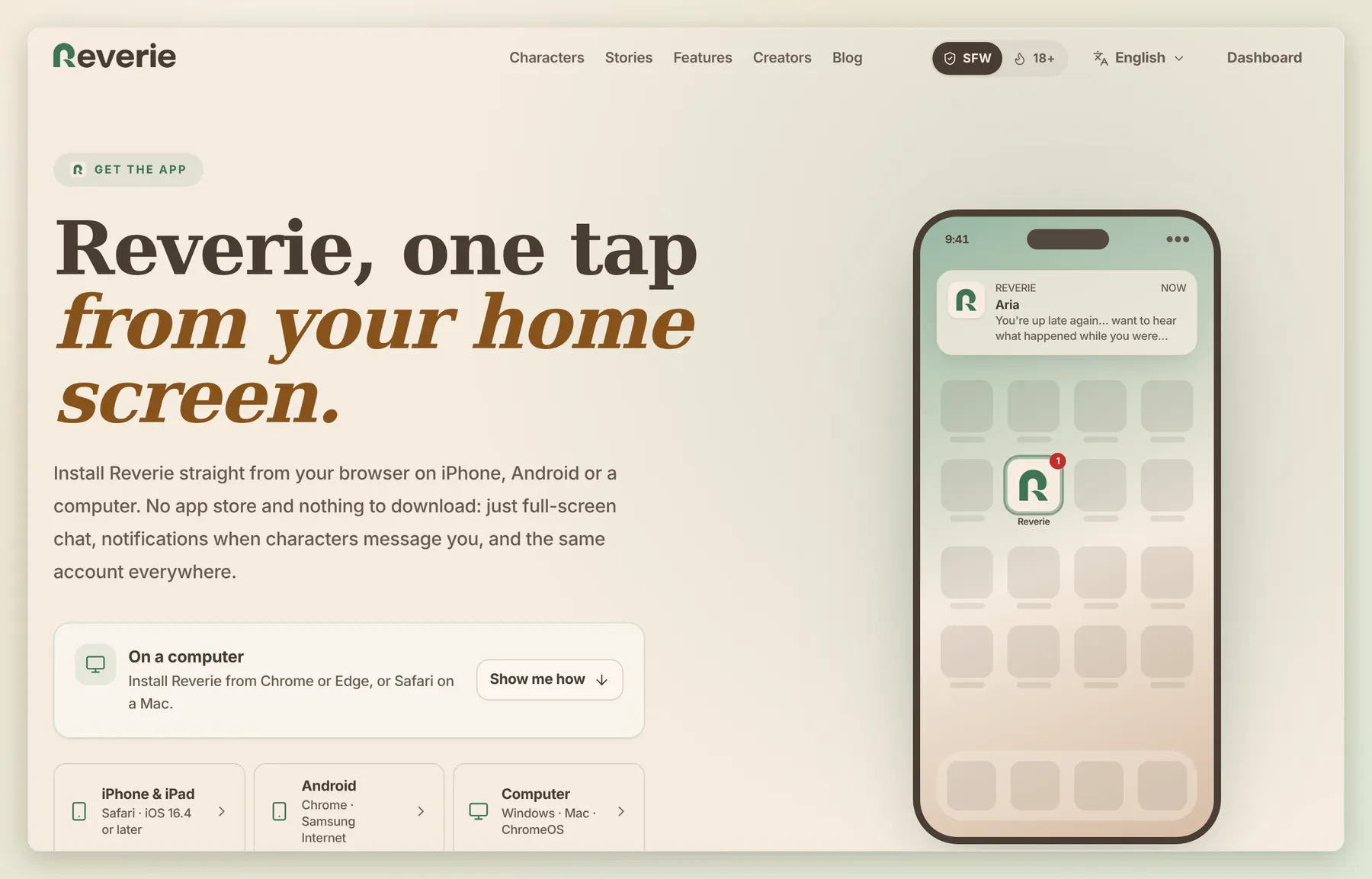
Страница Приложение Reverie по адресу reverie.im/download показывает шаги для вашего устройства, а там, где браузер может установить Reverie напрямую, её кнопка Установить Reverie делает это за один шаг. После входа в меню пользователя есть Установить приложение, а в приложении может появиться баннер Установите приложение Reverie.
Откройте Reverie в Safari
Перейдите на reverie.im в Safari. На iOS 16.4 и новее добавить его можно и из Chrome или Edge.
Нажмите Поделиться
Кнопка находится на панели инструментов Safari. На iOS 26 сначала нажмите Еще рядом с адресной строкой, на iOS 27 — Меню страницы слева от нее.
Выберите На экран «Домой»
Прокрутите список вниз. Нет такого пункта? Нажмите «Изменить действия» в конце списка (на iPad — «Еще») и добавьте его.
Нажмите «Добавить»
На iOS 26 и новее оставьте включенным «Открыть как веб-приложение». Теперь Reverie открывается во весь экран со своего значка.
На iPhone и iPad уведомления приходят только веб-приложениям на экране «Домой», поэтому добавить Reverie — это и есть способ их включить.
Не могу найти «На экран „Домой“» или «Установить». Что делать? Скорее всего, вы во встроенном браузере другого приложения (Instagram, TikTok, Telegram, WeChat и т. п.) или в приватном окне, а они не могут устанавливать приложения. Откройте reverie.im в Safari на iPhone и iPad или в Chrome на Android и компьютере и попробуйте снова.
Включите уведомления
Откройте установленное приложение и разрешите уведомления, когда Reverie спросит, или включите Настройки → Настройки → Push-уведомления. В браузере, который не умеет их получать, в этой строке вместо этого будет Установить приложение. Какие уведомления до вас доходят, описано в разделе Уведомления.
Удаление
Как любое другое. На iPhone нажмите и удерживайте значок и выберите «Удалить приложение». На Android нажмите и удерживайте значок и выберите «Удалить». На компьютере откройте меню приложения и выберите «Удалить». Ваш аккаунт и чаты останутся в сохранности.
См. также
- Настройка аккаунта — вход и то, с чем начинается новый аккаунт
- Уведомления — push, почта и входящие в приложении
- Бот для Telegram — Reverie внутри Telegram как мини-приложение