安裝應用程式
從瀏覽器把 Reverie 加到主畫面、Dock 或工作列,不需要應用程式商店,並開啟通知。
Reverie 是從瀏覽器安裝的網頁應用程式。它沒有在 App Store 或 Google Play 上架,也沒有 APK——reverie.im 是唯一的官方取得管道。裝好的應用程式就是同一個 Reverie,帳號、方案和點數都一樣。
安裝後能得到什麼
- 全螢幕,沒有瀏覽器列。 Reverie 開啟方式和一般 App 一樣,整個螢幕都留給你的聊天。
- 角色訊息即時通知。 角色主動傳訊息給你或回覆準備好時,即使 App 已關閉,也會收到通知。
- 永遠是最新版本。 不需要下載更新。每次開啟 Reverie,都能用到最新功能。
- 幾乎不占空間。 不用為了大型下載騰出空間。App 只保留少量快取,讓開啟速度更快。
- 一個帳號,到處通用。 聊天、角色和點數會在手機、平板和電腦之間同步。
- 從其他 App 分享。 在 Android 上,可以把任何 App 裡的圖片或連結直接傳給你的角色。
- 捷徑。 在系統支援的地方長按圖示,可以直接跳到 聊天、角色 或 故事。
安裝
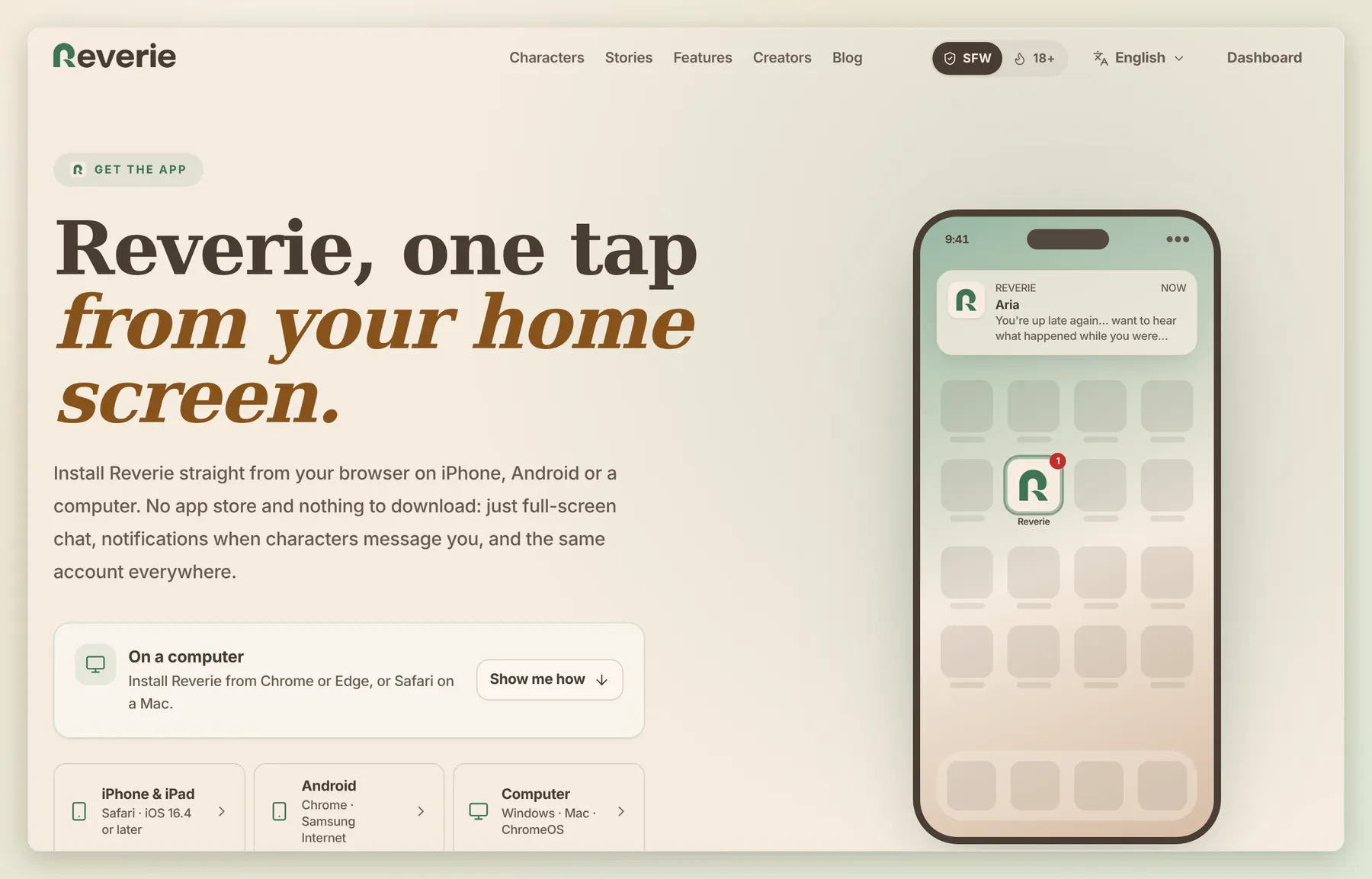
reverie.im/download 上的 下載 App 頁面會顯示你目前裝置的步驟;瀏覽器能直接安裝 Reverie 時,那裡的 安裝 Reverie 按鈕一步就能裝好。登入後,使用者選單中有 安裝 App,應用程式裡也可能出現 下載 Reverie App 橫幅。
用 Safari 開啟 Reverie
在 Safari 前往 reverie.im。iOS 16.4 以上版本也可以用 Chrome 和 Edge 加入。
點一下分享
就在 Safari 的工具列中。iOS 26 請先點網址列旁的更多;iOS 27 則先點網址列左側的頁面選單。
選擇加入主畫面
在列表中向下捲動。找不到?點一下列表底部的「編輯動作」(iPad 上則點「更多」),把它加進來。
點一下「加入」
iOS 26 以上版本請保持「以網頁 App 開啟」為開啟狀態。之後點一下 Reverie 的專屬圖示,就能以全螢幕開啟。
iPhone 和 iPad 只會將通知傳送給已加入主畫面的網頁 App,所以把 Reverie 加入主畫面,也就是開啟通知的方法。
找不到「加入主畫面」或「安裝」,該怎麼辦? 你可能正在其他 App 的內建瀏覽器(例如 Instagram、TikTok、Telegram、LINE 等)或無痕視窗中,這些都無法安裝 App。請在 iPhone 和 iPad 上用 Safari、在 Android 和電腦上用 Chrome 開啟 reverie.im,再試一次。
開啟通知
開啟裝好的應用程式,在 Reverie 詢問時允許通知,或開啟 設定 → 偏好設定 → 推播通知。在收不到通知的瀏覽器上,那一列會改為顯示 安裝 App。哪些通知會送到你這裡,請見通知。
解除安裝
和其他 App 一樣。在 iPhone 上,按住圖像並選擇「移除 App」。在 Android 上,按住圖示並選擇「解除安裝」。在電腦上,開啟 App 的選單並選擇「解除安裝」。你的帳號和聊天都會安全保留。
相關
- 帳號設定 — 登入方式,以及新帳號一開始有什麼
- 通知 — 推播、電子郵件和應用程式內收件匣
- Telegram 機器人 — 以 Mini App 形式在 Telegram 中使用 Reverie