Installer l'application
Ajoutez Reverie à votre écran d'accueil, Dock ou barre des tâches depuis le navigateur, sans boutique d'applis, et activez les notifications.
Reverie est une application web que vous installez depuis votre navigateur. Il n'y a pas de fiche sur l'App Store ni sur Google Play, ni d'APK : reverie.im est le seul endroit officiel pour l'obtenir. L'application installée est le même Reverie, avec le même compte, le même abonnement et les mêmes crédits.
Ce que l'installation vous apporte
- Plein écran, sans barres de navigateur. Reverie s’ouvre comme n’importe quelle app, et vos chats occupent tout l’écran.
- Des notifications de vos personnages. Soyez prévenu quand un personnage vous écrit en premier ou qu’une réponse est prête, même quand l’app est fermée.
- Toujours la dernière version. Aucune mise à jour à télécharger : à chaque ouverture de Reverie, vous profitez des dernières nouveautés.
- Légère pour votre stockage. Pas de gros téléchargement pour lequel faire de la place. L’app garde seulement un petit cache pour s’ouvrir vite.
- Un seul compte partout. Chats, personnages et crédits se synchronisent entre votre téléphone, votre tablette et votre ordinateur.
- Partagez depuis d’autres apps. Sur Android, envoyez une image ou un lien depuis n’importe quelle app directement à l’un de vos personnages.
- Raccourcis. Un appui long sur l'icône, là où votre système le propose, mène directement à Discussions, Personnages ou Histoires.
L'installer
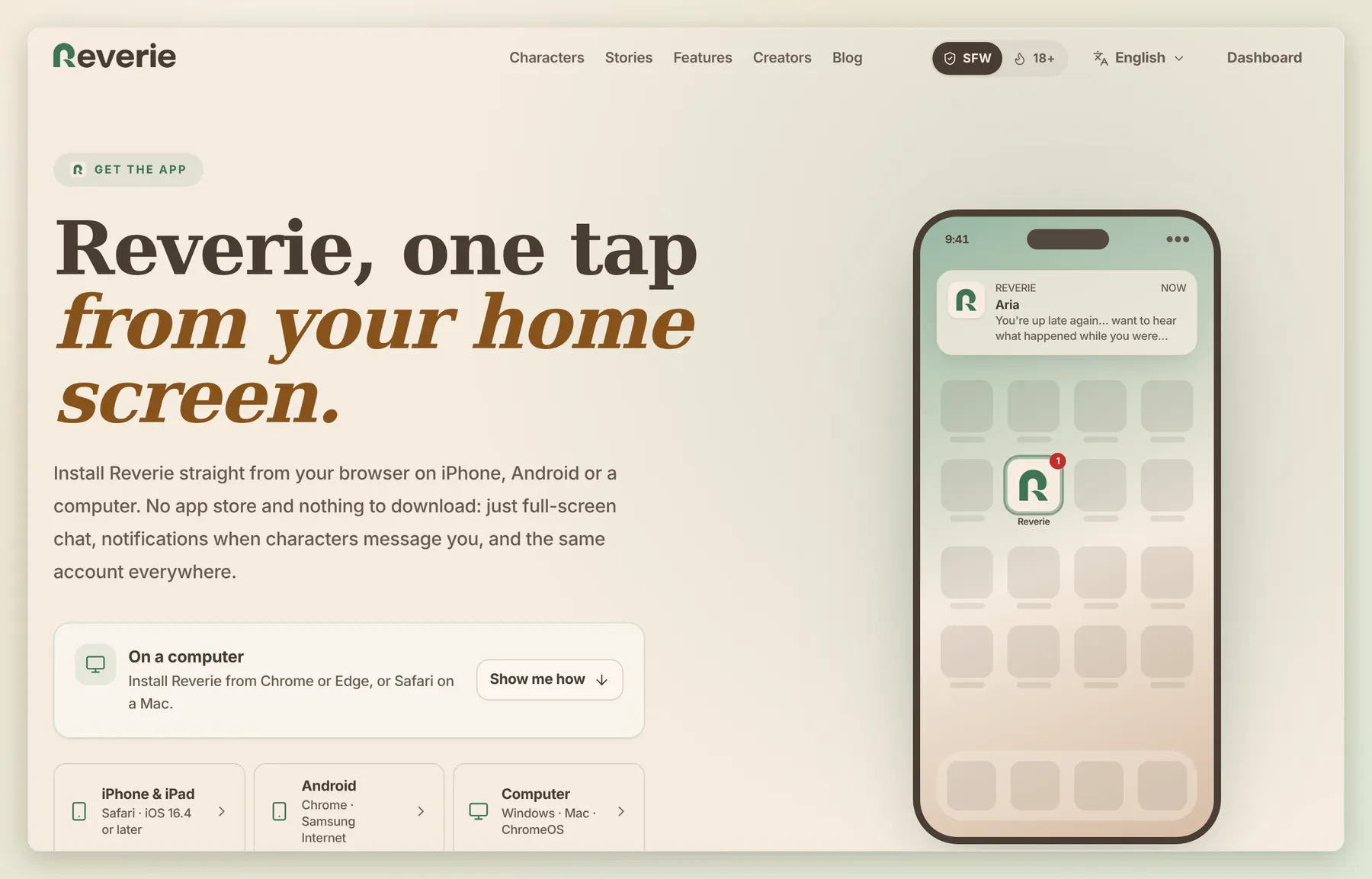
La page Obtenir l’app sur reverie.im/download montre les étapes pour l'appareil que vous utilisez et, là où le navigateur peut installer Reverie directement, son bouton Installer Reverie le fait en une étape. Une fois connecté, le menu utilisateur propose Installer l’app, et une bannière Installez l’app Reverie peut apparaître dans l'application.
Ouvrez Reverie dans Safari
Allez sur reverie.im dans Safari. Depuis iOS 16.4, Chrome et Edge peuvent aussi l’ajouter.
Touchez Partager
Le bouton se trouve dans la barre d’outils de Safari. Sur iOS 26, touchez d’abord Plus à côté de la barre d’adresse ; sur iOS 27, touchez Menu de la page à sa gauche.
Choisissez Sur l’écran d’accueil
Faites défiler la liste. Introuvable ? Touchez « Modifier les actions » tout en bas (ou « Plus » sur iPad) et ajoutez l’action.
Touchez « Ajouter »
Sur iOS 26 et versions ultérieures, laissez « Ouvrir comme app web » activé. Reverie s’ouvre désormais en plein écran depuis sa propre icône.
Sur iPhone et iPad, seules les apps web de l’écran d’accueil reçoivent des notifications : ajouter Reverie, c’est aussi le moyen de les activer.
Je ne trouve ni « Sur l’écran d’accueil » ni « Installer ». Que faire ? Vous êtes sans doute dans le navigateur intégré d’une autre app (Instagram, TikTok, Telegram, WeChat, etc.) ou dans une fenêtre de navigation privée, qui ne peuvent pas installer d’apps. Ouvrez reverie.im dans Safari sur iPhone et iPad, ou dans Chrome sur Android et ordinateur, puis réessayez.
Activer les notifications
Ouvrez l'application installée et autorisez les notifications quand Reverie le demande, ou activez Paramètres → Préférences → Notifications push. Sur un navigateur qui ne peut pas les recevoir, cette ligne propose Installer l’app à la place. Les avis qui vous parviennent sont détaillés dans Notifications.
Désinstaller
Comme n’importe quelle app. Sur iPhone, maintenez le doigt sur l’icône et choisissez « Supprimer l’app ». Sur Android, maintenez le doigt dessus et choisissez « Désinstaller ». Sur ordinateur, ouvrez le menu de l’app et choisissez « Désinstaller ». Votre compte et vos chats restent intacts.
Voir aussi
- Configuration du compte — la connexion et ce avec quoi démarre un nouveau compte
- Notifications — push, e-mail et la boîte de réception de l'application
- Bot Telegram — Reverie dans Telegram, en Mini App