アプリをインストールする
ブラウザから Reverie をホーム画面や Dock、タスクバーに追加します。アプリストアは不要で、通知もオンにできます。
Reverie はブラウザからインストールするウェブアプリです。App Store や Google Play には出しておらず、APK もありません——公式の入手先は reverie.im だけです。インストールしたアプリも中身は同じ Reverie で、アカウント、プラン、クレジットも共通です。
インストールで得られること
- ブラウザのバーなしでフルスクリーン。 Reverieがほかのアプリと同じように起動し、画面全体をチャットに使えます。
- キャラクターからの通知。 キャラクターから話しかけてきたときや返信が届いたときに、アプリを閉じていても通知でお知らせします。
- いつでも最新バージョン。 アップデートをダウンロードする必要はありません。Reverieを開くたびに、最新の機能が使えます。
- ストレージにやさしい。 容量を空けるような大きなダウンロードはありません。すばやく開けるよう、小さなキャッシュを保存するだけです。
- どこでも同じアカウント。 チャット、キャラクター、クレジットがスマホ、タブレット、パソコンの間で同期されます。
- ほかのアプリから共有。 Androidでは、どのアプリからでも画像やリンクをキャラクターに直接送れます。
- ショートカット。 システムが対応していれば、アイコンを長押しして チャット、キャラクター、ストーリー にすぐ移動できます。
インストールする
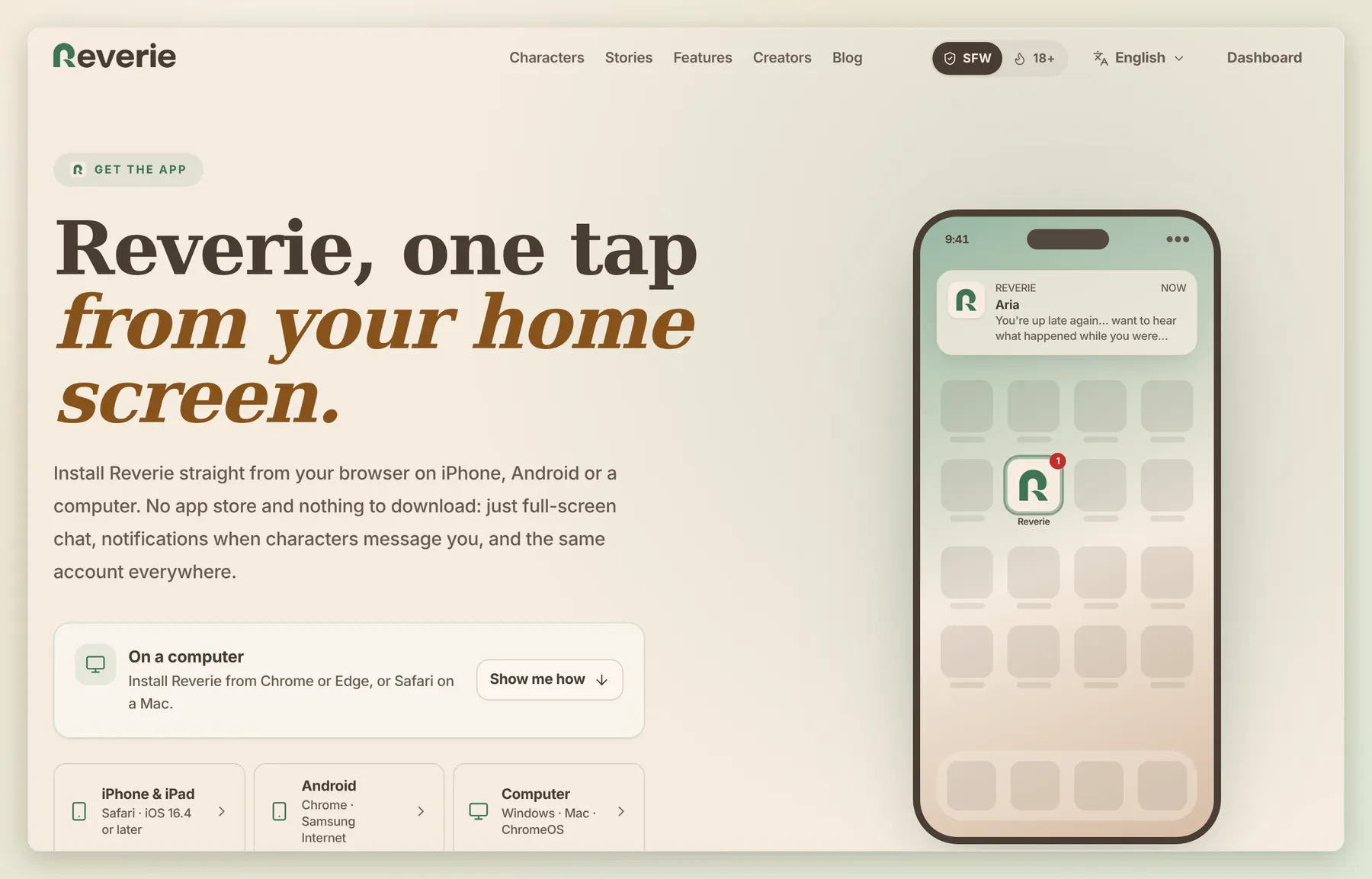
reverie.im/download の アプリを入手 ページには、いま使っている端末向けの手順が表示され、ブラウザが Reverie を直接インストールできる場合は Reverieをインストール ボタンでひと手間で済みます。サインイン中はユーザーメニューに アプリをインストール があり、アプリ内に Reverieアプリを使う のバナーが出ることもあります。
SafariでReverieを開く
Safariでreverie.imにアクセスします。iOS 16.4以降なら、ChromeやEdgeからも追加できます。
共有をタップ
Safariのツールバーにあります。iOS 26では先にアドレスバー横のその他を、iOS 27ではアドレスバー左側のページメニューをタップします。
ホーム画面に追加を選択
リストを下にスクロールします。見つからない場合は、一番下の「アクションを編集」(iPadでは「その他」)から追加してください。
「追加」をタップ
iOS 26以降では「Webアプリとして開く」をオンのままにしてください。これでReverieが専用アイコンからフルスクリーンで開きます。
iPhoneとiPadでは、ホーム画面に追加したWebアプリにしか通知が届きません。Reverieをホーム画面に追加することが、通知をオンにする方法でもあります。
「ホーム画面に追加」や「インストール」が見つかりません。どうすれば? ほかのアプリ(Instagram、TikTok、Telegram、LINEなど)の内蔵ブラウザやプライベートウィンドウで開いている可能性があります。これらではアプリをインストールできません。reverie.imを、iPhoneとiPadではSafariで、AndroidとパソコンではChromeで開いてから、もう一度お試しください。
通知をオンにする
インストールしたアプリを開き、Reverie にたずねられたら通知を許可するか、設定 → 環境設定 → プッシュ通知 をオンにしてください。通知を受け取れないブラウザでは、その行に代わりに アプリをインストール が表示されます。どの通知が届くかは 通知 で説明しています。
アンインストール
ほかのアプリと同じです。iPhoneではアイコンを長押しして「Appを削除」を、Androidでは長押しして「アンインストール」を選びます。パソコンではアプリのメニューを開いて「アンインストール」を選びます。アカウントとチャットは消えずに残ります。
関連
- アカウント設定 — サインインと、新しいアカウントが最初に持っているもの
- 通知 — プッシュ、メール、アプリ内の受信箱
- Telegram ボット — Telegram の中で Mini App として動く Reverie