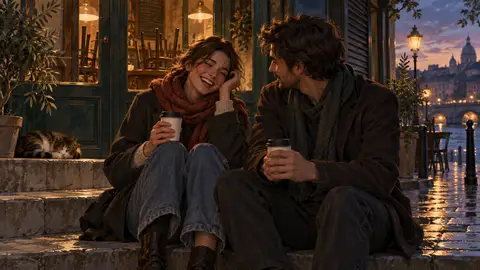

閉店したカフェの前で終わる会話を想像してみてください。あなたとキャラクターは一晩中言い争っていました。今は店先の段差に座り、ひどい味のコーヒーを飲んでいます。そこでようやく、相手が笑い出しました。
背後のシャッター、手にした紙コップ、今夜初めて見る表情。その光景がありありと浮かんで、この瞬間の写真が欲しくなります。
シーンスナップショットを使うと、チャットの中でキャラクターの返信から画像を生成できます。 画像はそのメッセージに添えられ、非公開のギャラリーにも保存されます。自分だけで楽しんでも、画面を調整しても、その瞬間を誰かに見せてもかまいません。
情景は、もう会話の中にある
残したい返信を見つけて、メッセージのツールバーからスナップショットを選びます。パソコンではメッセージにマウスを重ね、スマートフォンではタップすると操作ボタンが現れます。初回はクレジットの費用を確認してから生成します。
Reverie は、その返信と前後の会話をもとに画像を作ります。画像用のプロンプトを別に書く必要はなく、生成を待ちながら物語を続けられます。キャラクターのアバターを参照画像として使える場合は、見慣れた姿に近づけるための手がかりになります。
生成されるのは、AI がその場面を解釈した画像です。細部が自分の想像と違うこともあるでしょう。撮りたい構図が決まっているなら、メッセージのその他メニューからカスタムスナップショットを開き、構図、雰囲気、人物同士のしぐさを指定できます。顔に寄ったり、一人称の視点を選んだり、もっと優しい表情にしたりできます。
スナップショットの生成にはクレジットを使い、生成前に見積もりが表示されます。生成に失敗した場合は課金されません。画像が正常に生成された場合は、もう一度試すことにしても、その生成分のクレジットは消費されます。
どこまで見せるかは、自分で決める
スナップショットは、最初はすべて非公開です。キャラクターのギャラリーにある自分のスナップショットに保存され、後からいつでも見返せます。
友達に送りたくなったら、画像と自分で選んだ文章を添えたシーンカードを書き出せます。まだ公開していないスナップショットは、書き出しても Reverie 上では非公開のままです。その場合、カードのリンクと QR コードはキャラクターのページにつながるので、受け取った人もそのキャラクターに会いに行けます。すでに公開済みのスナップショットなら、そのシーンの公開ページが開きます。
シーン専用の公開ページを作るには、画像と文章を公開を選びます。タイトルや短い抜粋を付けても、新しく感想を書いても、文章を空欄にしても大丈夫です。会話の一節が載るのは、自分で選んで追加した場合だけ。それ以外のチャットは非公開のままです。
後から公開を取り消すこともできます。公開ページは見られなくなりますが、画像は自分のギャラリーに残ります。
ほかの人の物語に登場する、同じキャラクター
コミュニティスナップを有効にしているキャラクターでは、公開されたシーンがキャラクターのページにも並びます。ほかのプレイヤーの会話がどんな場所へ進んだのか、のぞいてみられる場所です。
同じキャラクターと、誰かは改まった晩餐会で出会い、誰かは山道で迷い、誰かは台所で何でもない午後を過ごしているかもしれません。シーンが並ぶことで、キャラクター紹介だけでは思いつかなかった展開が浮かぶこともあります。クリエイターにとっても、自分が作ったキャラクターを人々がどう思い描いたのか、知る機会になります。
気になるシーンを見つけたら、あなたの物語を始めるから、そのキャラクターとの新しい会話を始められます。あなたの物語がどこへ向かうかは、これからのお楽しみです。
次に返信を読んで情景が浮かんだら、メッセージのツールバーにあるカメラを探してみてください。その場面を残してから、また物語を続けられます。