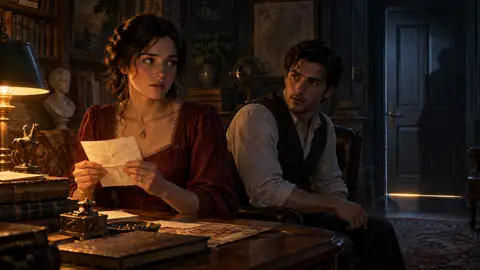

ミステリーの物語を進めています。なくなった手紙について、キャラクターは何度も質問をはぐらかしています。そこで、一つ展開を思いつきました。白状しかけたところで、ドアの向こうに聞き耳を立てている人がいることに気づく、というものです。
場面をどう動かしたいかは決まっています。あとは、彼女がどんな言葉でそれを語るのか見てみたい。
返信を指示には、その演出を書き込めます。グループチャットでは、誰に答えてほしいかを選んだり、会話の途中で登場人物を入れ替えたりする操作も加わりました。一つの場面を使って、それぞれをどう組み合わせられるか見ていきましょう。
キャラクターが応じられる状況を渡す
Mira と Theo の二人とチャットしているとします。入力欄の横にある返信を指示を開き、Mira を選んで、次のように書きます。
手紙を取ったのは自分だと認めかけたところで、ドアの下の影に気づく。誰の名前も出さずに、その文を最後まで言おうとさせて。
返信を生成を押すと、今使っているモデルが、あなたの指示をもとに Mira の次の反応を書きます。指示は返信に付いたガイドとして残り、ラベルを展開すれば後から見返せます。あなたが演じている人物の発言にはなりません。
通常の入力欄で、ショートカットを使うこともできます。
/as Mira: 手紙を取ったことを認めかけたところで、ドアの向こうに誰かがいることに気づく。名前には、そのチャットにいるキャラクターの名前を使ってください。最初の返信がしっくりこなければ再生成できます。その際も、あなたの指示は引き継がれます。
役立つ指示は、状況と少しの自由をキャラクターに渡します。「認めたいけれど、Theo に聞かれるのが怖い」なら、反応を考える動機になります。具体的な言い回しやしぐさは、モデルに任せられます。
一場面をナレーターに渡す
次の動きを部屋全体に起こしたいこともあります。同じ選択画面でナレーターを選ぶか、次のように入力します。
/as narrator: 明かりが消える。静寂の中、誰かがドアノブを回そうとする。このターンでは、環境や出来事を描写するよう求めます。天候を変える、翌朝まで時間を進める、全員が反応できるような出来事を挟む、といった場面に使えます。
その後は自分に戻し、自分の反応を書きます。次の通常のやり取りでは、キャラクター本来の語り口に戻ります。一つのきっかけだけを用意して、あとは登場人物たちがどう動くか見守れます。
次に話してほしい人を選ぶ
今度は Theo の反応を聞きたいとします。通常の入力モードに戻り、@ を入力してグループのメンバーから彼を選び、何が聞こえたか尋ねます。
何人かでやり取りしてほしい場合は、複数のキャラクターを選べます。生成されるのは、一つのグループ返信です。メンションは誰が参加するべきかをモデルに強く伝えますが、ときには別のキャラクターが返信に加わることもあります。
返信の指示と話し手の選択は、使いたい場面が異なります。その人の話が聞きたいときは話し手を選び、反応の方向性まで考えてあるときは返信を指示を使います。指示付きのターンでは、話し手の選択よりも指示が優先されます。
物語の途中で、新しい人を登場させる
ドアの向こうにいるのは、この場面に加えたい別のキャラクターかもしれません。進行中のグループチャットでは、スラッシュコマンドのキャラクターを追加からメンバー変更を求められます。場面に応じて、キャラクター側から提案することもあります。
提案にはメンバーを編集といま起きていることの欄があります。誰を登場させるか選び、登場の背景を添えてみてください。たとえば「駅の配達人が、封筒に書かれた住所を頼りにここまで来た」。
メンバーが変わるのは、あなたが確認した後です。到着は会話に記録され、その後の返信にも新しい人物がいる理由が伝わります。退場も提案を通して行えます。最初の主役はグループに残り、登場人物は合計五人までです。
返信の指示を試すには、ログインして会話を始めてください。チャット開始後に使えるようになります。グループを作るなら、最初のメッセージを送る前にメンバーを選びます。進行中のグループでのメンバー変更提案は、インスタントモードと音声モード以外で使えます。
ミステリー全体の筋書きを用意する必要はありません。言いかけた告白、ドアにかかった手、ずっと黙っていた人に渡す次のひと言。それだけで、次の場面は動き出します。