앱 설치하기
브라우저에서 Reverie를 홈 화면, Dock, 작업 표시줄에 추가합니다. 앱 스토어 없이, 알림도 켤 수 있습니다.
Reverie는 브라우저에서 설치하는 웹 앱입니다. App Store나 Google Play에는 없고 APK도 없습니다 — 공식 입수처는 reverie.im뿐입니다. 설치한 앱도 같은 Reverie이며, 계정·플랜·크레딧도 그대로입니다.
설치하면 좋은 점
- 브라우저 막대 없는 전체 화면. Reverie가 다른 앱처럼 열리고, 화면 전체를 채팅에 쓸 수 있어요.
- 캐릭터가 보내는 알림. 캐릭터가 먼저 메시지를 보내거나 답장이 준비되면, 앱을 닫아 두어도 알림을 받아요.
- 언제나 최신 버전. 따로 내려받을 업데이트가 없어요. Reverie를 열 때마다 최신 기능을 쓸 수 있어요.
- 가벼운 저장 공간. 공간을 비워야 하는 큰 다운로드가 없어요. 빠르게 열리도록 작은 캐시만 저장해요.
- 어디서나 하나의 계정. 채팅, 캐릭터, 크레딧이 휴대폰, 태블릿, 컴퓨터 사이에서 동기화돼요.
- 다른 앱에서 공유. Android에서는 어떤 앱에서든 이미지나 링크를 캐릭터에게 바로 보낼 수 있어요.
- 바로 가기. 시스템이 지원하면 아이콘을 길게 눌러 채팅, 캐릭터, 스토리로 바로 갈 수 있습니다.
설치하기
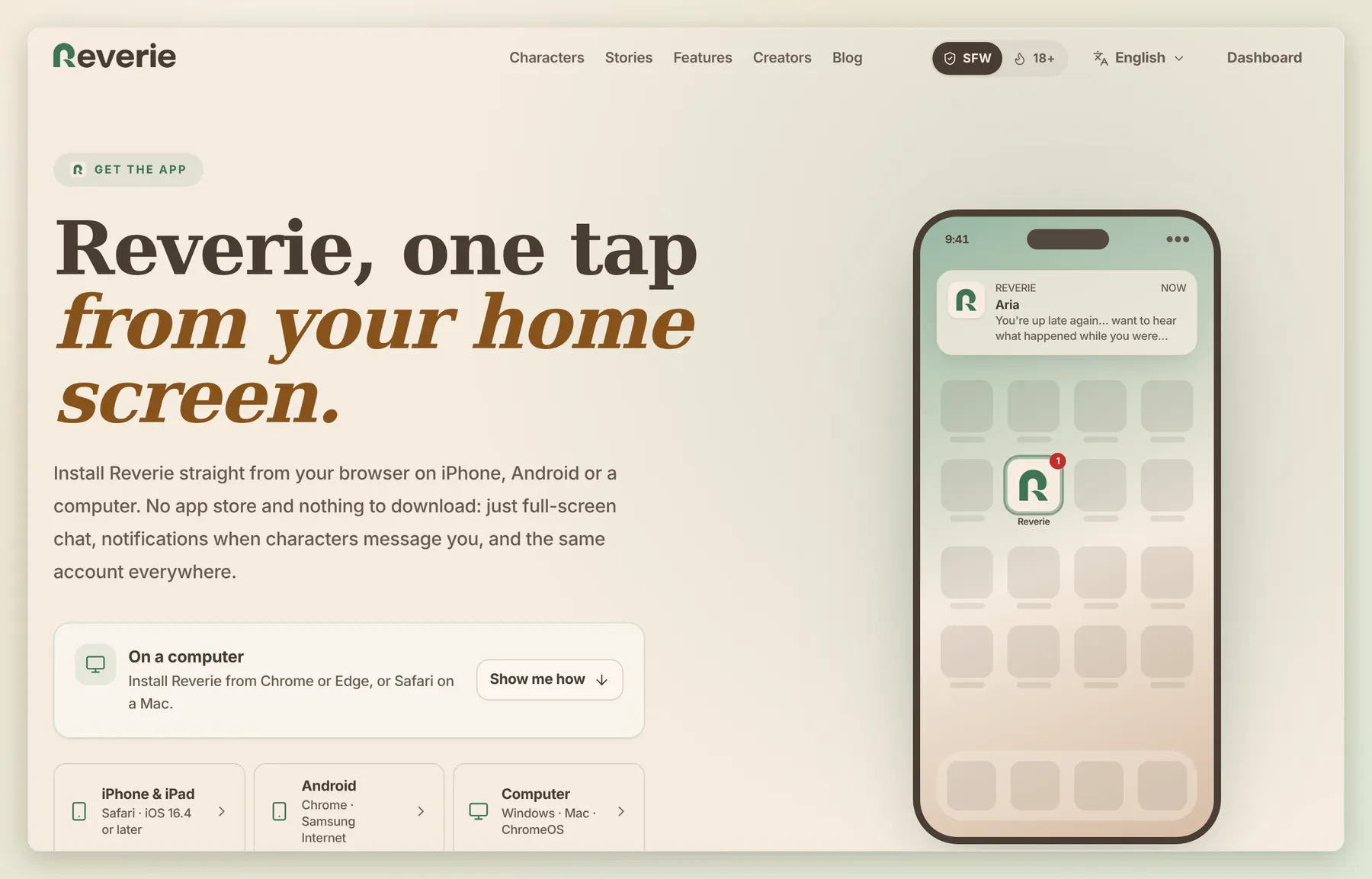
reverie.im/download의 앱 받기 페이지는 지금 쓰는 기기에 맞는 단계를 보여 주고, 브라우저가 Reverie를 바로 설치할 수 있으면 Reverie 설치 버튼 하나로 끝납니다. 로그인한 상태라면 사용자 메뉴에 앱 설치이 있고, 앱 안에 Reverie 앱 받기 배너가 뜰 수도 있습니다.
Safari에서 Reverie 열기
Safari에서 reverie.im에 접속하세요. iOS 16.4 이상에서는 Chrome과 Edge에서도 추가할 수 있어요.
공유 탭하기
Safari 도구 막대에 있어요. iOS 26에서는 먼저 주소창 옆의 더 보기를, iOS 27에서는 주소창 왼쪽의 페이지 메뉴를 탭하세요.
홈 화면에 추가 선택
목록을 아래로 스크롤하세요. 보이지 않으면 맨 아래의 “동작 편집”(iPad에서는 “더 보기”)을 탭해 추가하세요.
“추가” 탭하기
iOS 26 이상에서는 “웹 앱으로 열기”를 켠 상태로 두세요. 이제 Reverie 전용 아이콘으로 전체 화면에서 열려요.
iPhone과 iPad는 홈 화면에 추가한 웹 앱에만 알림을 보내요. 그래서 Reverie를 홈 화면에 추가하는 것이 알림을 켜는 방법이기도 해요.
“홈 화면에 추가”나 “설치”가 보이지 않아요. 어떻게 하나요? 다른 앱(Instagram, TikTok, Telegram, 카카오톡 등)의 내장 브라우저나 비공개 창에 있을 가능성이 높아요. 이런 곳에서는 앱을 설치할 수 없어요. iPhone과 iPad에서는 Safari로, Android와 컴퓨터에서는 Chrome으로 reverie.im을 연 다음 다시 시도하세요.
알림 켜기
설치한 앱을 열고 Reverie가 물을 때 알림을 허용하거나, 설정 → 환경설정 → 푸시 알림를 켜세요. 알림을 받을 수 없는 브라우저에서는 그 줄에 대신 앱 설치이 나옵니다. 어떤 알림이 오는지는 알림에서 다룹니다.
제거
다른 앱과 똑같아요. iPhone에서는 아이콘을 길게 누르고 “앱 제거”를 선택하세요. Android에서는 길게 누르고 “제거”를 선택하세요. 컴퓨터에서는 앱 메뉴를 열고 “제거”를 선택하세요. 계정과 채팅은 안전하게 남아 있어요.
관련 문서
- 계정 설정 — 로그인과 새 계정이 처음 받는 것
- 알림 — 푸시, 이메일, 앱 안의 알림함
- Telegram 봇 — Telegram 안의 Mini App으로 쓰는 Reverie